나만의 커스텀 Claude 대화창 만들기
이제는 Markdown이 아니라 HTML이 디폴트
하미연5분 읽기
얼마 전 /study-on-canvas 스킬을 만들고 나서 html 파일을 더 적극적으로 활용하게 됐습니다. 원래는 터미널에 프롬프트를 입력하고, 생성 결과도 터미널에서 보았는데요. 혹은 LLM이 만든 파일을 VS Code로 열어보는 정도였습니다. 그런데 html로 결과물을 보는 데 익숙해지고 나니, Claude Code = 터미널 = VS Code 라는 생각도 고정관념에 불과하다는 발상이 떠올랐습니다.
터미널과 VS Code로 분산된 결과물 확인 통로
예전 방식대로 쓰면 두 가지 문제가 있습니다. 확인해야 하는 통로가 터미널과 VS Code로 분산된다는 점, 그리고 마크다운이 가장 효율적인 문서 양식이 아니라는 점입니다. 눈으로 확인할 곳이 터미널과 LLM이 만든 마크다운 파일로 양분되면 두 프로그램을 오가는 것부터가 불편합니다. 특히 요즘처럼 카페에서 작업할 일이 많을 때는 14인치 MacBook 하나로 양쪽을 오가는 게 더더욱 불편하죠.
LLM은 메인 생성 결과를 파일로 만들고, 자신이 무엇을 어떻게 만들었는지 간략히 설명하는 말을 터미널에 출력하는 경향이 있습니다. 그런데 터미널이라는 프로그램 자체가 장문의 한국어 글을 읽으라고 나온 프로그램이 아닙니다. 기본 폰트로 터미널에 한국어를 표시하면 자간이 불필요하게 넓어서 보기에 매우 불편한데요, 이 문제도 꽤 오랫동안 해결을 못 했었습니다. 한국어가 그나마 잘 표시되는 폰트(D2 coding)를 찾았을 때 엄청 신났었지만 오래 가진 못했습니다. 더 좋은 폰트(MacBook 기본 내장 폰트, Pretendard, Freesentation)에 익숙해진 눈으로는 이내 다시 불편함을 느끼기 시작했으니까요.
그래서 터미널에 아무리 장문의 설명이 있어도 보지 않고 결론 위주로, 즉 VS Code로 마크다운 파일만 보곤 했습니다. 그런데 LLM을 많이 쓰면 쓸수록 이렇게 대충 보는 걸 더 경계하게 됐습니다. 조금이라도 긴장을 풀고 LLM에게 알아서 하라고 내버려 두면 "이거 AI로 만든거임"이라고 온 세상에 외치는 듯한 결과물이 나온다는 걸 잘 알고 있기 때문입니다.
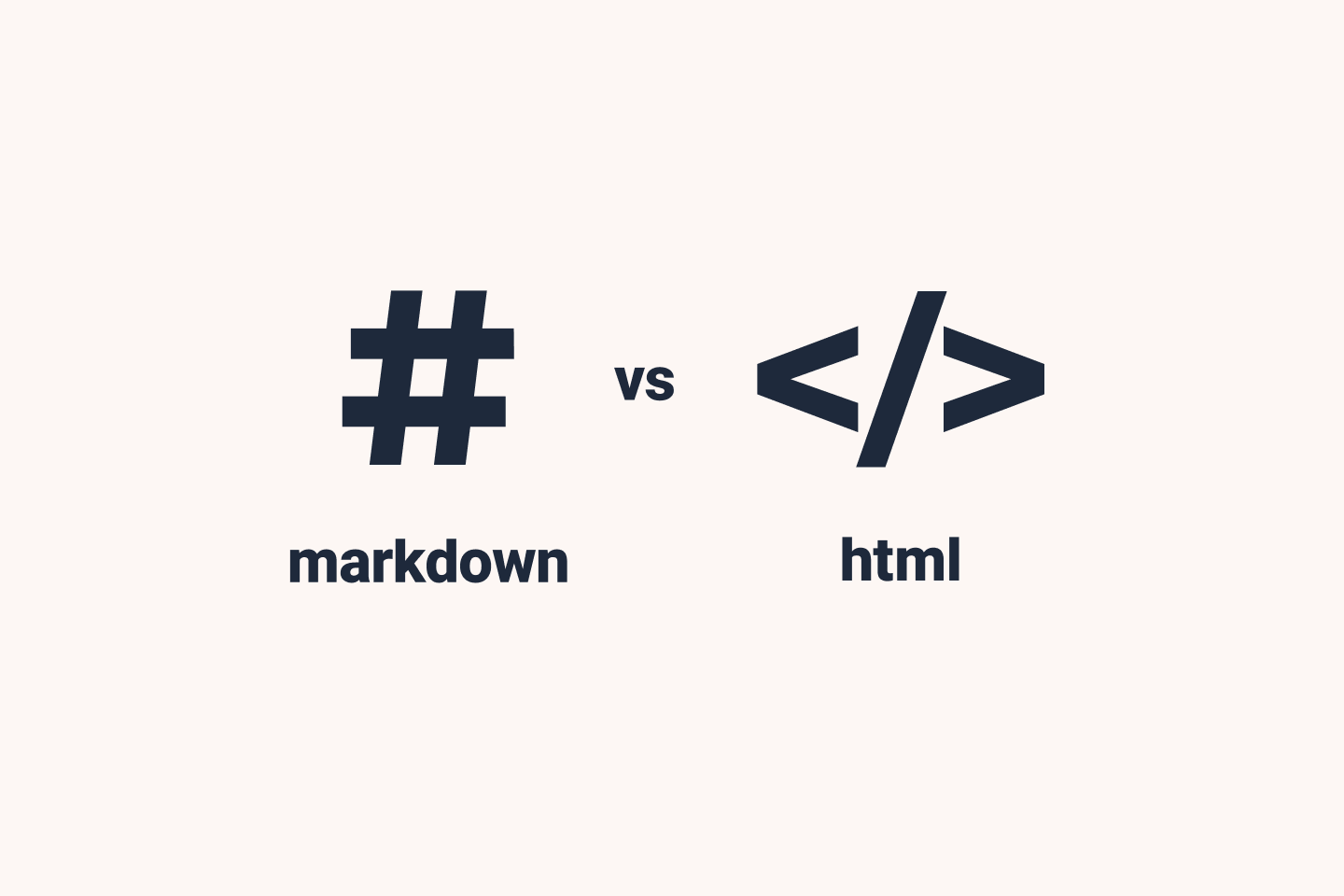
VS Code로 보는 마크다운 파일도 문제입니다. 마크다운이라는 양식은 제목, 본문, 강조된 본문 정도라고 해도 무방할 만큼 아주 한정된 표현 방식만 지원합니다. 그만큼 사용법이 간결하지만 문서를 압축적으로 보기에는 근본적인 제약이 있습니다. 반면 html은 표현 방식에 아무런 제약이 없습니다. 더구나 코딩을 할 줄 알아야 가능했던 html 편집이 이제는 LLM을 말로 부려먹는 것만으로도 가능해졌습니다. 그래서 아예 터미널도, 마크다운 파일도 보지 않고 LLM과 대화한 모든 결과를 일정한 양식의 html 파일로 보는 스킬을 만들어 두면 어떨까 하는 생각을 했습니다.
대화가 얼마나 길어질지 모르는 '나와 함께 고민하는 작업'
LLM과 하는 작업은 크게 뭉뚱그려 보면 '소스코드나 문서 등 곧바로 산출물을 만드는 작업'과 '나와 함께 고민하는 작업'으로 나눌 수 있습니다. 바이브코딩으로 MVP를 만들거나 PRD 같은 문서 산출물이 필요하면 당연히 마크다운 파일을 만들어야 합니다. 반면 당장 파일이 필요한 게 아니라, 자료 조사나 생각을 도와주는 동료가 필요할 때가 있습니다. 이런 경우에는 LLM과 하는 대화가 얼마나 길어질지 처음부터 가늠하기 어렵습니다. 일단 물꼬를 틀고 대화를 주고 받을 뿐, 결과물이 언제 나올 지는 알 수 없는 발산적인 작업입니다.
예를 들어 최근에 개인 블로그 SEO 최적화를 해야 할 일이 있었습니다. 지금 뭔가 조회수가 나오는 건 아니지만, SEO라는 게 미리 해둬야 장기적으로 쌓이는 거니까 일단 해두자 싶어서 조사를 시작했습니다. 이럴 때는 로컬에 데이터를 두고 Claude Code를 쓰는 게 편합니다. 제 블로그 포스트 내용과 소스코드에 모두 접근할 수 있으니, 저한테 맞춘 조사가 가능하죠.
평소 터미널에서 쓰듯이 했다면 SEO 최적화에 필요한 할 일 열 몇 개가 터미널 창에 주르륵 나타났을 겁니다. 할 일만 적혀 나오는 것도 아닙니다. 지금 현황을 분석해 보니 이런 게 필요하고, 각 할 일이 어떤 효과가 있는 조치인지 기다란 설명까지 붙어서 나옵니다. 원래는 이렇게 내용이 길어지겠다 싶으면 '문서로 정리해라'는 요청을 덧붙이곤 했습니다. 그러면 터미널에서 AI가 작업을 끝낸 걸 확인하고, VS Code로 마크다운을 열어서 다시 확인합니다.
여기서 굳이 결과물을 마크다운으로만 볼 필요가 없겠다는 생각에 /talk-on-canvas 스킬을 만들었습니다. 일단 웹브라우저로 보면 자유도도 가독성도 훨씬 나으니까요. 그리고 이왕 웹브라우저로 보는 거라면, 그때그때 html로 만들어 달라고 하는 게 아니라 항상 일관된 UI로 보면서 편의 기능을 덧붙이면 어떨까 싶었습니다.
할 일 모아보기와 상시 떠 있는 목차
그래서 처음 만든 기능은 '할 일 모아보기'였습니다. AI와의 대화는 대부분 무언가 실행할 거리를 낳습니다. 쉽게 생각하면 바이브코딩으로 뭘 만들어 보는 것도 있고, SEO로 치면 Google Search Console에 들어가서 제 사이트를 등록하는 일도 있죠. 문서를 만들 때 AI가 알아서 TODO 목록을 체크박스로 만들어 주는 경우도 있지만, 이건 상황에 따라 다릅니다. 그래서 아예 html 템플릿에 메뉴를 명확히 만들어서 AI가 항상 제 요청 사항으로부터 일거리를 기록하고 진행 상태를 체크하도록 만들었습니다.
그다음에 만든 건 목차였습니다. 예전에 Google Docs를 오래 쓰던 버릇이 남아 있어서, '화면 한 쪽에 상시 떠 있고 누르면 해당 위치로 이동하는 목차'가 저에게는 필수 요소입니다. (다른 얘기지만 Google Docs에서 Notion으로 넘어오니 이 상시 떠 있는 목차 기능이 없어서 서드파티 크롬 익스텐션을 따로 설치해서 쓸 정도였습니다.)
목차의 기본값은 최근 생성순으로 했습니다. 대화가 길어지다 보면 최근에 조사해 준 결과 위주로 보게 되지, 처음 작성한 내용은 히스토리 기록에 그치게 되기 때문입니다. 다만 이 스킬을 외부에 공개할 수 있게 정리하면서 자연스레 '맨 위로 가기'와 '과거 생성순'도 추가했습니다. 저 말고 남도 쓰게 되면, 어떤 기능을 완결하게 구성할 필요가 있으니까요.
일을 '시작'하는 시점마다 여는 스킬
이전에 만든 /study-on-canvas 는 (언제나 하기 싫은) 공부 용도라서 그런지 자주 쓰진 않은 편입니다. 반면 이번에 만든 /talk-on-canvas 는 거의 매일, 일을 '시작'하는 시점마다 쓰고 있습니다. 일단 뭘 좀 알아봐야겠다, 정리해야겠다 싶으면 이제는 스킬을 실행하는 쪽이 더 편해졌기 때문입니다. 자주 쓰다 보니 부가 기능도 점차 늘어나고 있습니다. 필요한 부분을 하이라이팅해서 저장하는 형광펜 모드도 쓰다 보니 필요해서 만들었습니다.
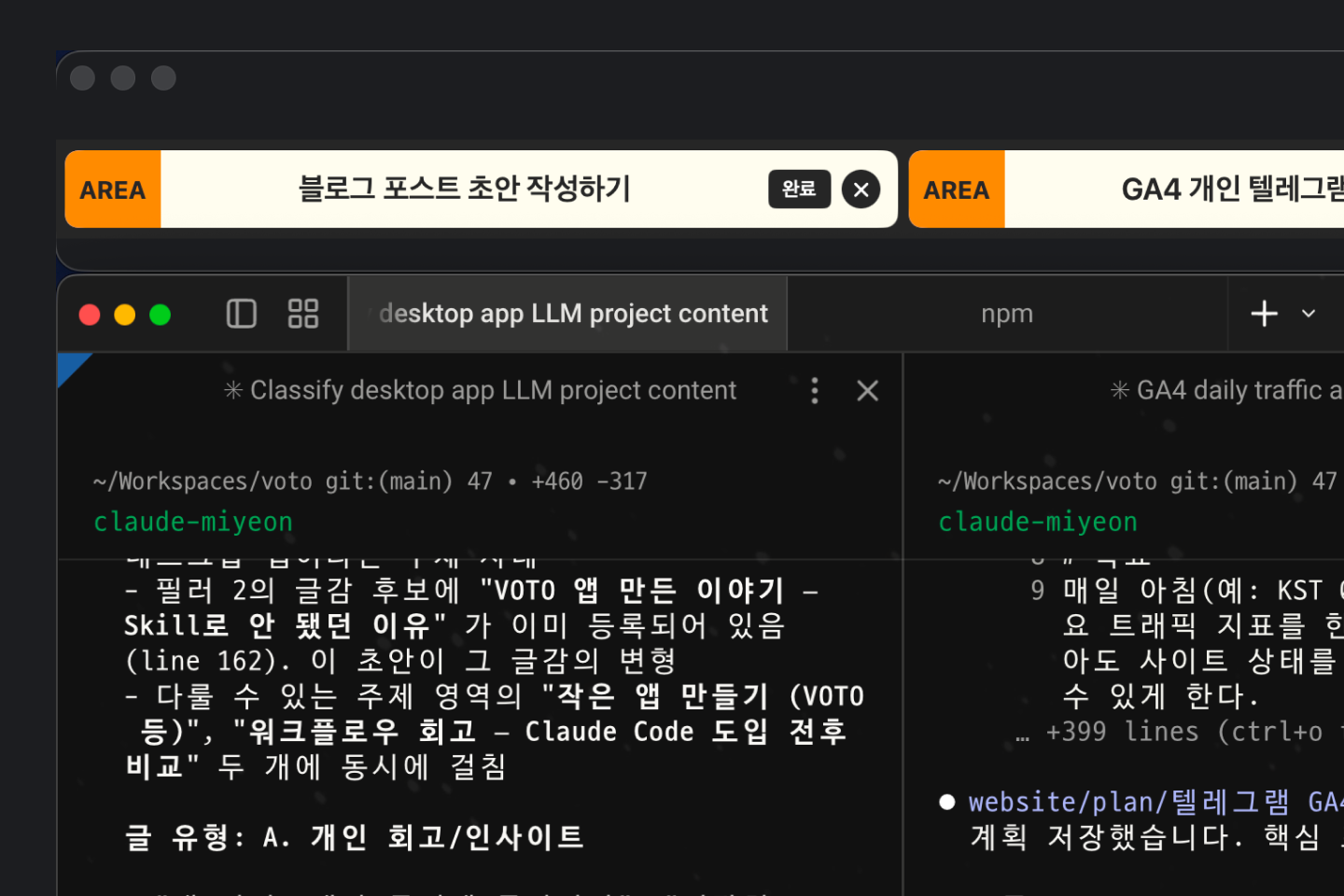
터미널 위에 할 일 제목을 띄워 주는 Mac App도 오래 사용하면서 점점 기능이 늘어나고 있습니다. 제가 Notion을 오랫동안 사용한 이유는 이렇게 나만의 도구를 만들 때 쓰기 좋은 자유도를 제공했기 때문이었습니다. 그런 Notion마저도 일정 부분 환경상 제약은 있었는데요. 요즘은 그야말로 모든 것이 가능한 상태입니다. 적어도 저라는 개인의 행동 패턴을 지원하는 선에서는 무엇이든 가능한 자유도를 누리며 제 업무 환경을 커스텀하고 있습니다.